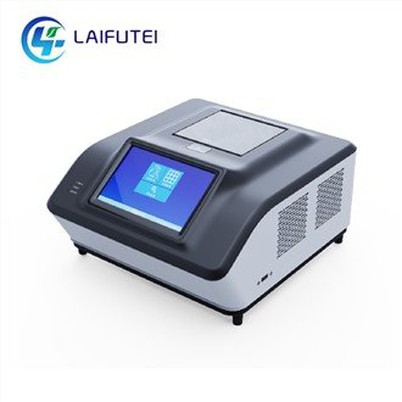
이미지 스캐너 CR을 컴퓨터에 연결하는 방법?
메시지를 남겨주세요

이미지 스캐너 CR의 공급 업체로서,이 고급 장비를 설정하는 것이 많은 사용자에게 어려운 작업이 될 수 있음을 이해합니다. 이 블로그 게시물에서는 이미지 스캐너 CR을 컴퓨터에 연결하는 프로세스를 안내하여 기능을 최대한 활용할 수 있습니다.
전제 조건
연결 프로세스를 시작하기 전에 필요한 모든 구성 요소가 있고 컴퓨터가 시스템 요구 사항을 충족하는지 확인하는 것이 중요합니다. 필요한 것은 다음과 같습니다.


- 이미지 스캐너 CR: 이것은 컴퓨터에 연결할 주요 장치입니다. 당사 웹 사이트에서 이미지 스캐너 CR에 대한 자세한 정보를 찾을 수 있습니다.이미지 스캐너 CR.
- 컴퓨터: 컴퓨터에는 Windows 또는 MacOS와 같은 호환 운영 체제가 있어야합니다. 또한 이미지 스캐너 CR과 함께 제공되는 소프트웨어를 처리하기에 충분한 처리 능력과 메모리가 있어야합니다.
- 케이블: 이미지 스캐너 CR을 컴퓨터에 연결하려면 적절한 케이블이 필요합니다. 여기에는 스캐너 모델에 따라 USB 케이블 또는 이더넷 케이블이 포함될 수 있습니다.
- 소프트웨어: 이미지 스캐너 CR에는 컴퓨터에 설치 해야하는 소프트웨어가 제공됩니다. 이 소프트웨어는 스캐너를 제어하고 스캔 한 이미지를 관리하는 데 사용됩니다.
단계별 가이드
필요한 모든 것이 있으므로 연결 프로세스를 시작하겠습니다. 다음 단계에 따라 이미지 스캐너 CR을 컴퓨터에 연결하십시오.
1 단계 : 컴퓨터를 준비하십시오
이미지 스캐너 CR을 컴퓨터에 연결하기 전에 필요한 소프트웨어를 설치하여 컴퓨터를 준비해야합니다. 방법은 다음과 같습니다.
- 이미지 스캐너 CR과 함께 제공된 소프트웨어 CD를 컴퓨터의 CD 드라이브에 삽입하십시오.
- 화면 지침을 따라 소프트웨어를 설치하십시오. 라이센스 계약을 신중하게 읽고 진행하기 전에 약관을 수락하십시오.
- 설치가 완료되면 컴퓨터를 다시 시작하여 소프트웨어가 올바르게 설치되었는지 확인하십시오.
2 단계 : 스캐너를 컴퓨터에 연결하십시오
컴퓨터가 준비되었으므로 이제 이미지 스캐너 CR을 컴퓨터에 연결해야합니다. 방법은 다음과 같습니다.
- 이미지 스캐너 CR과 컴퓨터를 끄십시오.
- USB 케이블 또는 이더넷 케이블의 한쪽 끝을 스캐너에, 다른 쪽 끝을 컴퓨터에 연결하십시오.
- 이미지 스캐너 CR을 켜고 부팅 될 때까지 기다립니다.
- 컴퓨터를 켜고 시작할 때까지 기다리십시오.
3 단계 : 스캐너 설정을 구성합니다
스캐너가 컴퓨터에 연결되면 스캐너 설정을 구성하여 올바르게 작동하는지 확인해야합니다. 방법은 다음과 같습니다.
- 1 단계에 설치 한 소프트웨어를 엽니 다.
- 소프트웨어에서 스캐너 설정 또는 기본 설정 옵션을 찾으십시오.
- 사용 가능한 스캐너 목록에서 이미지 스캐너 CR을 선택하십시오.
- 해상도, 색상 모드 및 파일 형식과 같은 스캐너 설정을 구성하십시오. 일반적으로 스캐너 설정 또는 환경 설정 옵션에서 이러한 설정을 찾을 수 있습니다.
- 설정을 저장하고 스캐너 설정 또는 기본 설정 창을 닫습니다.
4 단계 : 스캐너를 테스트하십시오
스캐너 설정을 구성 했으므로 이제 스캐너가 올바르게 작동하는지 확인해야합니다. 방법은 다음과 같습니다.
- 스캐너 침대에 문서 나 이미지를 놓습니다.
- 1 단계에 설치 한 소프트웨어를 엽니 다.
- 소프트웨어에서 스캔 옵션을 찾으십시오.
- 스캔 옵션을 선택하고 스캐너가 문서 나 이미지를 스캔 할 때까지 기다립니다.
- 스캔이 완료되면 스캔 한 문서 또는 이미지가 컴퓨터 화면에 나타납니다.
문제 해결 팁
연결 프로세스 중 또는 이미지 스캐너 CR을 사용할 때 문제가 발생하면 다음과 같은 문제 해결 팁이 있습니다.
- 케이블을 확인하십시오: 케이블이 스캐너와 컴퓨터에 올바르게 연결되어 있는지 확인하십시오. 안전한 연결을 위해 케이블을 플러그로 뽑고 다시 연결해보십시오.
- 스캐너와 컴퓨터를 다시 시작하십시오: 때로는 스캐너를 다시 시작하면 컴퓨터가 연결 문제를 해결할 수 있습니다.
- 소프트웨어를 업데이트하십시오: 이미지 스캐너 CR의 소프트웨어 업데이트는 제조업체 웹 사이트에서 확인하십시오. 최신 소프트웨어를 설치하면 종종 버그를 수정하고 성능을 향상시킬 수 있습니다.
- 기술 지원에 문의하십시오: 여전히 문제가있는 경우 이미지 스캐너 CR의 기술 지원 팀에 문의하십시오. 추가 지원 및 문제 해결 팁을 제공 할 수 있습니다.
다른 동물 진단 영상 제품
이미지 스캐너 CR 외에도동물 디지털 치과 박사그리고동물 영상 진단 CT. 이 제품은 수의학 클리닉 및 동물 병원을위한 고품질 이미징을 제공하도록 설계되었습니다.
결론
이미지 스캐너 CR을 컴퓨터에 연결하는 것은 몇 가지 간단한 단계로 완료 할 수있는 비교적 간단한 프로세스입니다. 이 블로그 게시물에 요약 된 단계를 따르면 스캐너를 컴퓨터에 연결하여 문서와 이미지를 스캔하기 위해 사용해야합니다. 궁금한 점이 있거나 추가 지원이 필요한 경우 주저하지 말고 저희에게 연락하십시오. 이미지 스캐너 CR을 최대한 활용할 수 있도록 도와 드리겠습니다.
이미지 스캐너 CR 또는 다른 동물 진단 이미징 제품을 구매하는 데 관심이 있으시면 귀하의 요구에 대해 논의하고 데모를 주선하려면 당사에 문의하십시오. 수의학 연습을위한 최고의 이미징 솔루션을 제공하기 위해 귀하와 협력하기를 기대합니다.
참조
- 이미지 스캐너 CR의 제조업체 매뉴얼
- 이미지 스캐너 CR의 기술 지원 문서